Outlook电子邮件证书导入SSL及配置
分类
SSL帮助
阅读1372 次
发布日期 2025-03-14
步骤1:Outlook 客户端导入证书文件
1. 从861平台购买SSL证书。并请技术到处成IIS格式,里面包含pfx证书和密码。
2. 打开 Outlook ,在主菜单中,单击【文件】。
3. 在左侧导航中,单击【选项】。
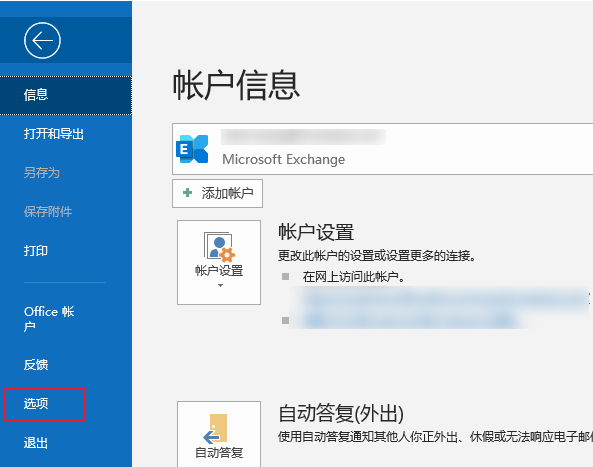
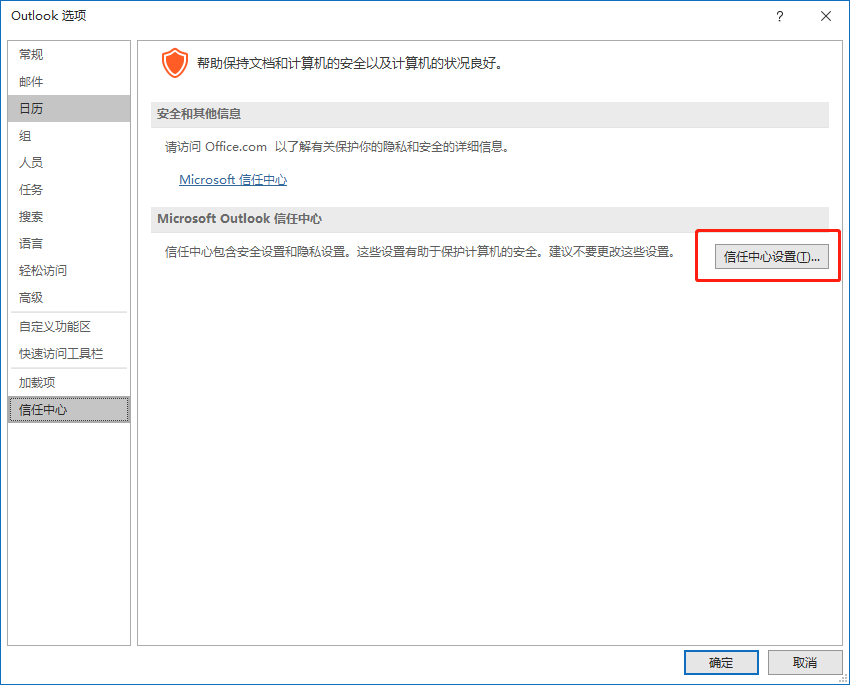
3. 在“Outlook 选项”窗口的左侧导航中,单击【信任中心】,在“Microsoft Outlook 信任中心”模块,单击信任中心设置。
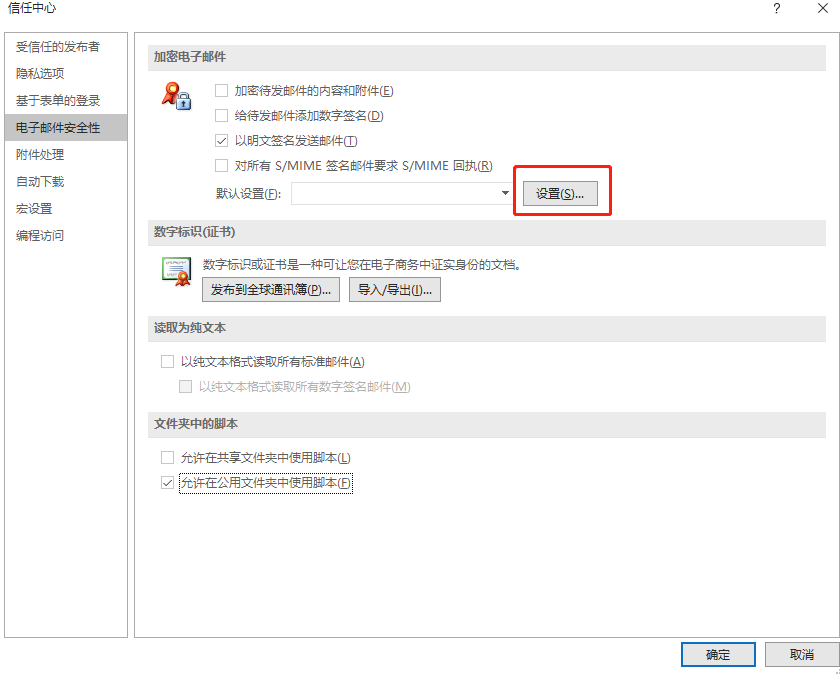
4. 在“信任中心”窗口的左侧导航中,单击【电子邮件安全性】,并在“数字标识(证书)模块”,单击【导入/导出】 。
5. 在“导入/导出数字标识”窗口中,勾选“从某文件导入现有的数字标识” ,然后单击【浏览】,选取证书文件,单击【确定】。
6. 输入在 步骤1 中设置的证书密码,单击【确定】。
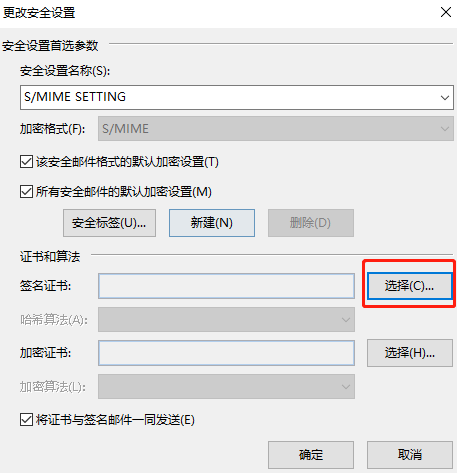
7. 在弹出的安全对话框中,单击【确定】。
步骤2:Outlook 客户端配置电子邮件证书
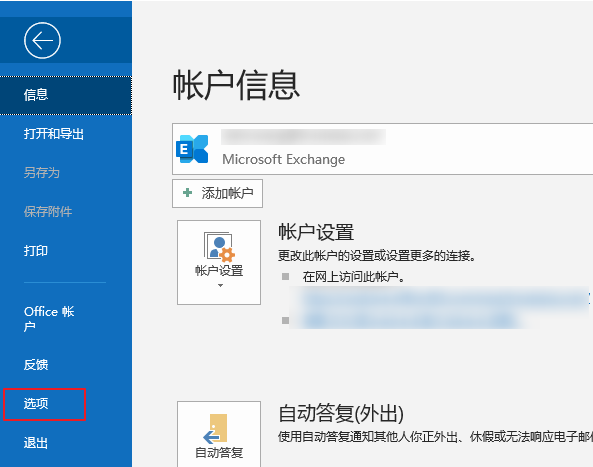
1. 打开 Outlook ,在主菜单中,单击【文件】。
2. 在左侧导航中,单击【选项】。
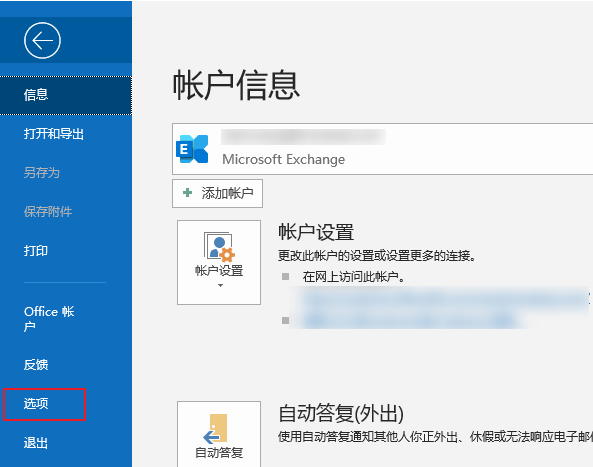
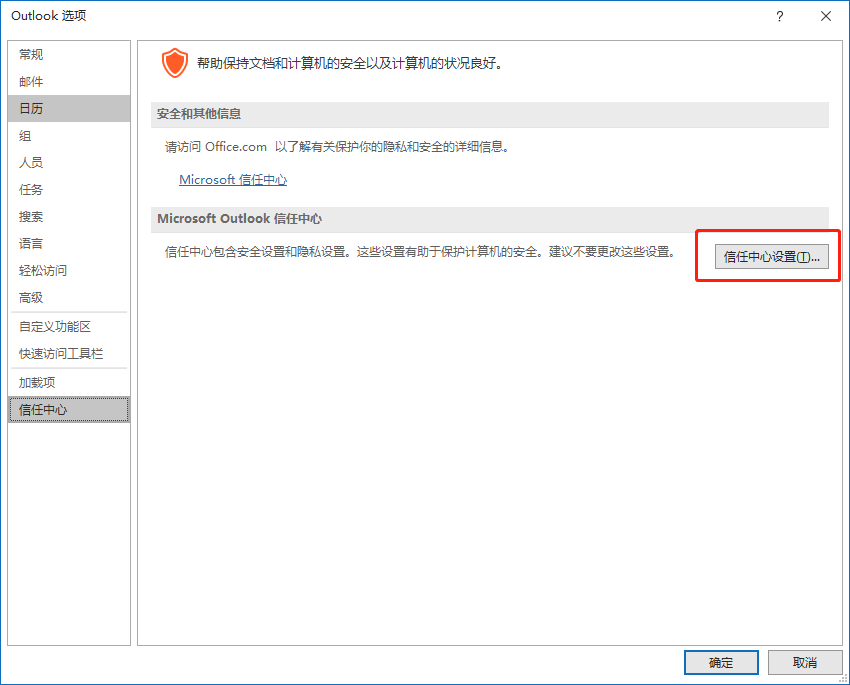
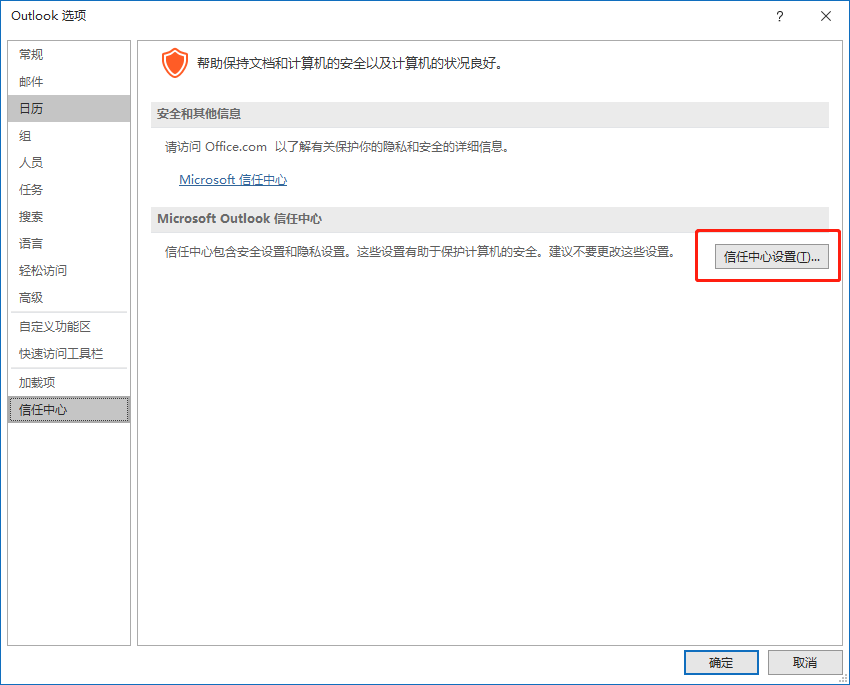
3. 在“Outlook 选项”窗口的左侧导航中,单击【信任中心】,在“Microsoft Outlook 信任中心”模块,单击信任中心设置。
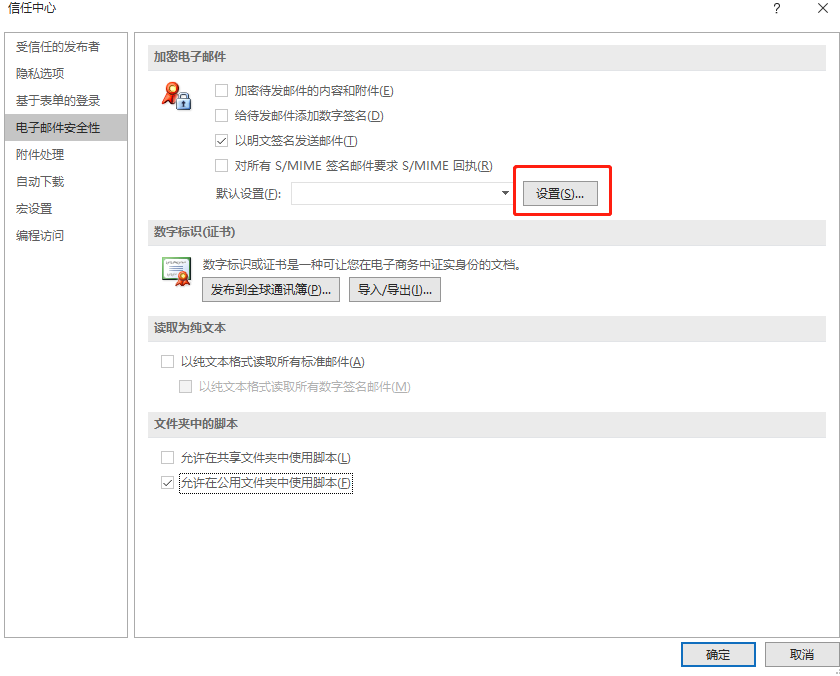
4. 在“信任中心”窗口的左侧导航中,单击【电子邮件安全性】,并在“加密电子邮件模块”,单击【设置】。
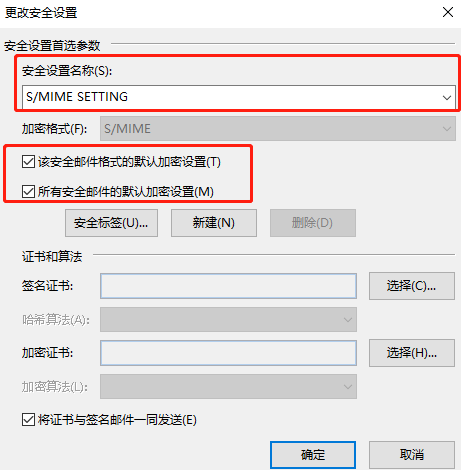
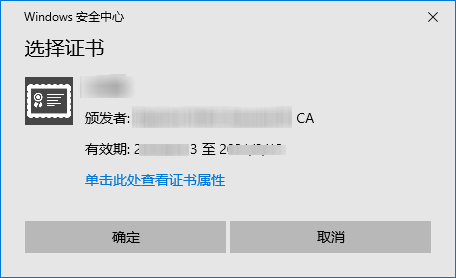
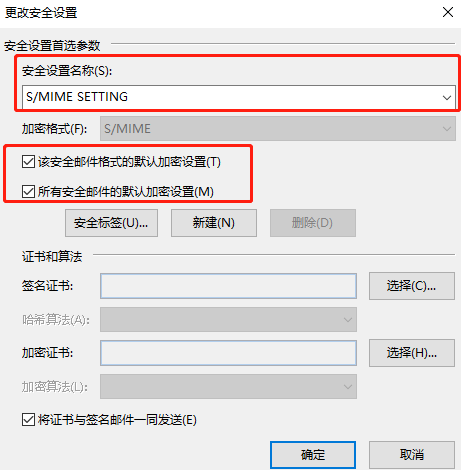
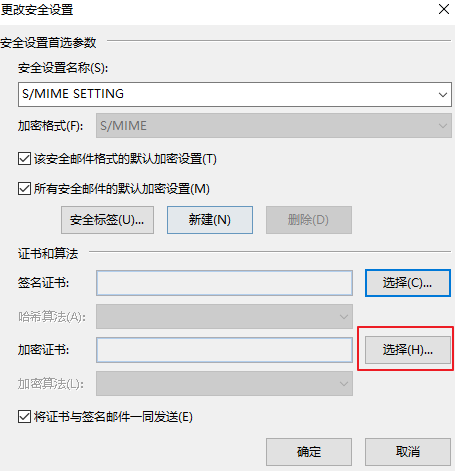
5. 在“更改安全设置”窗口中“安全设置名称”选择“S/MIME SETING”,并勾选“该安全邮件格式的默认加密设置”与“所有安全邮件的默认加密设置”。
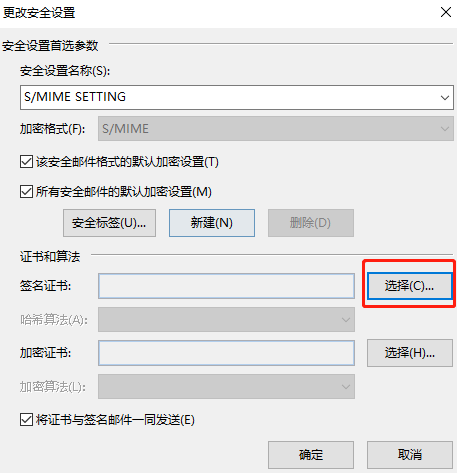
6. 在签名证书右侧,单击【选择】,选择签名证书。
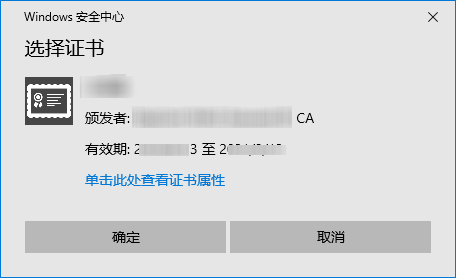
7. 弹出的确认对话框中,单击【确定】。
8. 在加密证书右侧,单击【选择】,选择加密证书,单击【确定】,关闭“更改安全设置”窗口即可。
步骤3:Outlook 客户端启用S/MIME 加密邮件
如果需要发送加密邮件,电子邮件安全性中默认配置需调整操作步骤如下:
1. 打开 Outlook ,在主菜单中,单击【文件】。
2. 在左侧导航中,单击【选项】。
3. 在“Outlook 选项”窗口的左侧导航中,单击【信任中心】,在“Microsoft Outlook 信任中心”模块,单击信任中心设置。
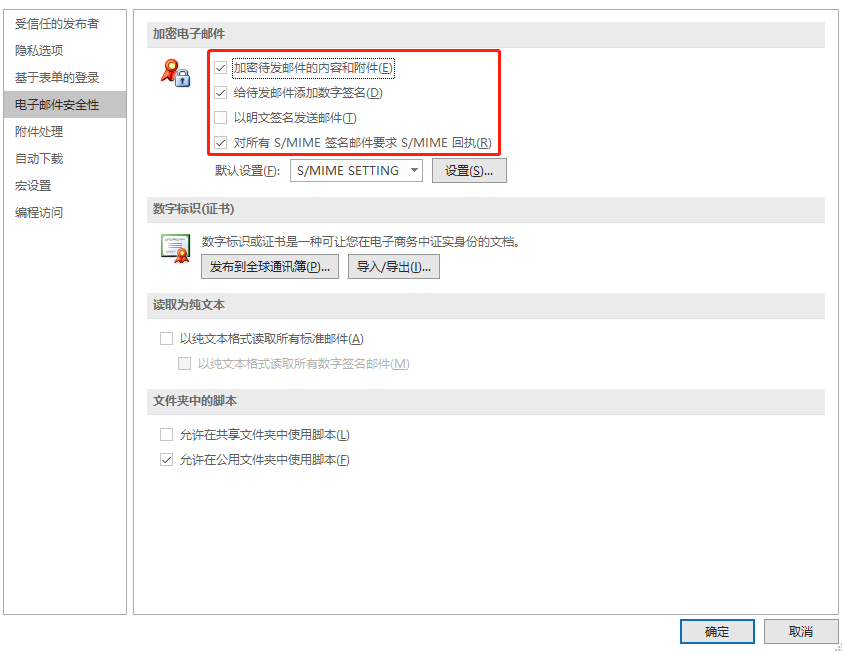
4. 在“信任中心”窗口的左侧导航中,单击【电子邮件安全性】,并在“加密电子邮件模块”,勾选“加密待发邮件的内容和附件”、“给待发邮件添加数字签名”及“对所有 S/MIME 签名邮件要求 S/MIME 回执”。
步骤4:如何发送签名邮件或加密邮件
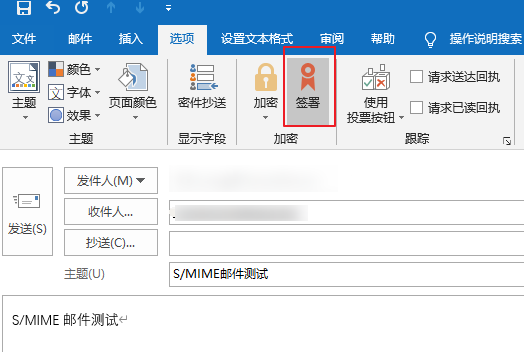
仅发送带数字签名的邮件:新建邮件,编辑内容后,在上方导航中,单击【签署】,即可发送带发件人数字签名的邮件。这种方式可让收件人通过数字签名确认发件人真实身份,起到身份验证、防止钓鱼邮件的作用,但没有加密邮件内容。
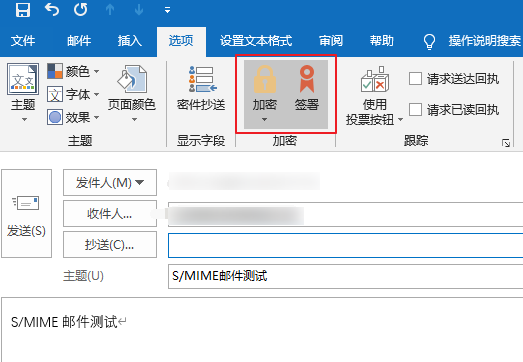
发送加密邮件并带数字签名:新建邮件,编辑内容后,在上方导航中,同时单击选择【加密】及【签署】,即可发送加密邮件,并同时带有发件人数字签名。这种方式可收件人通过数字签名确认发件人真实身份,同时邮件内容经过加密,非授权收件人无法查看。
注意事项:
发送加密邮件前,需要提前与对方交换公钥信息,互相发送一封签名邮件即可完成公钥交换,交换公钥后,才能互相发送加密邮件,并顺利解密对方邮件。